Domain laptop-preiswert.de kaufen?
Wir ziehen mit dem Projekt
laptop-preiswert.de um.
Sind Sie am Kauf der Domain
laptop-preiswert.de interessiert?
domain@kv-gmbh.de · 0541-91531010
Domain laptop-preiswert.de kaufen?
Ist eine Webcam ein eigenständiges Gerät am Computer?
Ja, eine Webcam ist ein eigenständiges Gerät, das an den Computer angeschlossen wird. Sie dient dazu, Videoaufnahmen oder Live-Übertragungen von Bildern zu ermöglichen. Die Webcam kann entweder intern in den Computer eingebaut sein oder extern über USB angeschlossen werden. **
Wie kann man die Qualität der Webcam-Performance verbessern? Welche Faktoren beeinflussen die Leistung einer Webcam?
Die Qualität der Webcam-Performance kann verbessert werden, indem man sicherstellt, dass die Webcam sauber ist und ausreichend Licht vorhanden ist. Außerdem kann die Bildqualität durch die Einstellung der Auflösung und Bildrate optimiert werden. Die Leistung einer Webcam wird auch durch die Internetverbindung, die Hardware des Computers und die Software, die für die Aufnahme und Übertragung verwendet wird, beeinflusst. **

Ähnliche Suchbegriffe für Webcam
Top-Angebote
Produkte zum Begriff Webcam:


-
Warum zeigt die integrierte Laptop-Webcam schwarz?
Es gibt mehrere mögliche Gründe, warum die integrierte Laptop-Webcam schwarz angezeigt wird. Es könnte sein, dass die Webcam deaktiviert ist oder dass die Treiber nicht richtig installiert sind. Es könnte auch sein, dass die Webcam von einer anderen Anwendung blockiert wird oder dass sie physisch beschädigt ist. Es ist ratsam, die Einstellungen zu überprüfen, die Treiber zu aktualisieren und gegebenenfalls den technischen Support des Laptop-Herstellers zu kontaktieren, um das Problem zu beheben. **
-
Wurde der Computer durch eine gehackte Webcam beeinträchtigt?
Es ist möglich, dass ein Computer durch eine gehackte Webcam beeinträchtigt wird. Wenn ein Angreifer Zugriff auf die Webcam hat, kann er möglicherweise auch auf andere Teile des Computers zugreifen und Schaden anrichten. Es ist wichtig, sicherzustellen, dass die Webcam ordnungsgemäß geschützt ist und dass die neuesten Sicherheitsupdates installiert sind, um das Risiko eines Hacks zu minimieren. **
-
Kann man eine externe Webcam am Laptop nutzen?
Ja, es ist möglich, eine externe Webcam an einem Laptop zu nutzen. Dafür muss die Webcam einfach über einen USB-Anschluss mit dem Laptop verbunden werden. Anschließend kann die Webcam in den Einstellungen des Betriebssystems ausgewählt und verwendet werden. **
-
Wie schalte ich die Webcam am Laptop aus?
Um die Webcam an einem Laptop auszuschalten, musst du zuerst die entsprechende Software oder Anwendung öffnen, die die Kamera steuert. In den Einstellungen dieser Anwendung solltest du die Option finden, um die Kamera zu deaktivieren. Alternativ kannst du auch die Tastenkombinationen auf deinem Laptop überprüfen, die möglicherweise eine Schnellsteuerung zur Deaktivierung der Kamera bieten. Wenn diese Optionen nicht verfügbar sind, kannst du auch eine Abdeckung oder einen Aufkleber über die Kamera legen, um sie physisch zu blockieren. Es ist auch ratsam, regelmäßig die Datenschutzeinstellungen deines Laptops zu überprüfen, um sicherzustellen, dass die Kamera nicht unerwartet aktiviert wird. **
Wie aktiviere ich die Webcam an meinem Laptop?
Um die Webcam an Ihrem Laptop zu aktivieren, müssen Sie zuerst sicherstellen, dass die Treiber für die Webcam ordnungsgemäß installiert sind. Öffnen Sie dann die Kamera-App oder eine andere Anwendung, die die Webcam verwendet, um sie zu aktivieren. Stellen Sie sicher, dass keine andere Anwendung die Webcam bereits verwendet, da dies zu Konflikten führen kann. Überprüfen Sie auch die Datenschutzeinstellungen Ihres Betriebssystems, um sicherzustellen, dass der Zugriff auf die Webcam erlaubt ist. Wenn die Webcam immer noch nicht funktioniert, könnte ein Neustart des Laptops das Problem lösen. **
Reicht eine handelsübliche Laptop-Webcam für Teams aus?
Eine handelsübliche Laptop-Webcam kann für die Verwendung von Teams ausreichen, insbesondere für grundlegende Videokonferenzen und Team-Meetings. Allerdings kann die Qualität der Video- und Audioübertragung je nach Modell variieren. Wenn eine höhere Bild- und Tonqualität gewünscht wird, kann es sinnvoll sein, eine externe Webcam oder ein separates Mikrofon zu verwenden. **
Top-Angebote
Produkte zum Begriff Webcam:
-
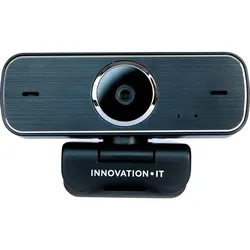
Innovation IT - Webcam C1096 FHD 1080pInnovation IT C1096 HD 1080p Webcam mit USB-A Anschluss Das integrierte Mikrofon sorgt für eine hochwertige Sprachqualität und ermöglicht so auch kleinere Videokonferenzen. Sie wollen Videokonferenzen mit Ihrem Kollaborations Tool wie Teams, Zoom oder Skype abhalten, dann nutzen Sie doch die neue Webcam von Innovation IT. Diese lässt sich per Plug & Play an nahezu jedes Endgerät koppeln. Die Innovation IT USB Webcam ist hochwertig verarbeit und überzeugt durch das gestochen scharfe HD Videobild. Durch das integrierte Mikrofon vermeiden Sie die Anschaffung von zusätzlichen externen Geräten. Die All in One Lösung ist optimal für jedes Unternehmen. Die wichtigsten Spezifikationen auf einen Blick Peripherie Verbindung USB Webcam Funktionen Mikrofon Pixelauflösung 1920 x 1080 Pixels Allgemeine Informationen Produkttyp Webcam Farbe Gehäuse Schwarz Webcam Eigenschaften Bildsensor Auflösung 2 Mpx Pixelauflösung 1920 x 1080 Pixels Peripherie Signalübertragung Kabelgebunden Peripherie Verbindung USB Webcam Funktionen Mikrofon Betriebssystem Kompatibilität Windows 1019,95 €*Versand: 4,95 €Sichere Weiterleitung zum Anbieter
-
Ist eine Webcam ein eigenständiges Gerät am Computer?
Ja, eine Webcam ist ein eigenständiges Gerät, das an den Computer angeschlossen wird. Sie dient dazu, Videoaufnahmen oder Live-Übertragungen von Bildern zu ermöglichen. Die Webcam kann entweder intern in den Computer eingebaut sein oder extern über USB angeschlossen werden. **
-
Wie kann man die Qualität der Webcam-Performance verbessern? Welche Faktoren beeinflussen die Leistung einer Webcam?
Die Qualität der Webcam-Performance kann verbessert werden, indem man sicherstellt, dass die Webcam sauber ist und ausreichend Licht vorhanden ist. Außerdem kann die Bildqualität durch die Einstellung der Auflösung und Bildrate optimiert werden. Die Leistung einer Webcam wird auch durch die Internetverbindung, die Hardware des Computers und die Software, die für die Aufnahme und Übertragung verwendet wird, beeinflusst. **
-
Warum zeigt die integrierte Laptop-Webcam schwarz?
Es gibt mehrere mögliche Gründe, warum die integrierte Laptop-Webcam schwarz angezeigt wird. Es könnte sein, dass die Webcam deaktiviert ist oder dass die Treiber nicht richtig installiert sind. Es könnte auch sein, dass die Webcam von einer anderen Anwendung blockiert wird oder dass sie physisch beschädigt ist. Es ist ratsam, die Einstellungen zu überprüfen, die Treiber zu aktualisieren und gegebenenfalls den technischen Support des Laptop-Herstellers zu kontaktieren, um das Problem zu beheben. **
-
Wurde der Computer durch eine gehackte Webcam beeinträchtigt?
Es ist möglich, dass ein Computer durch eine gehackte Webcam beeinträchtigt wird. Wenn ein Angreifer Zugriff auf die Webcam hat, kann er möglicherweise auch auf andere Teile des Computers zugreifen und Schaden anrichten. Es ist wichtig, sicherzustellen, dass die Webcam ordnungsgemäß geschützt ist und dass die neuesten Sicherheitsupdates installiert sind, um das Risiko eines Hacks zu minimieren. **
Ähnliche Suchbegriffe für Webcam
-
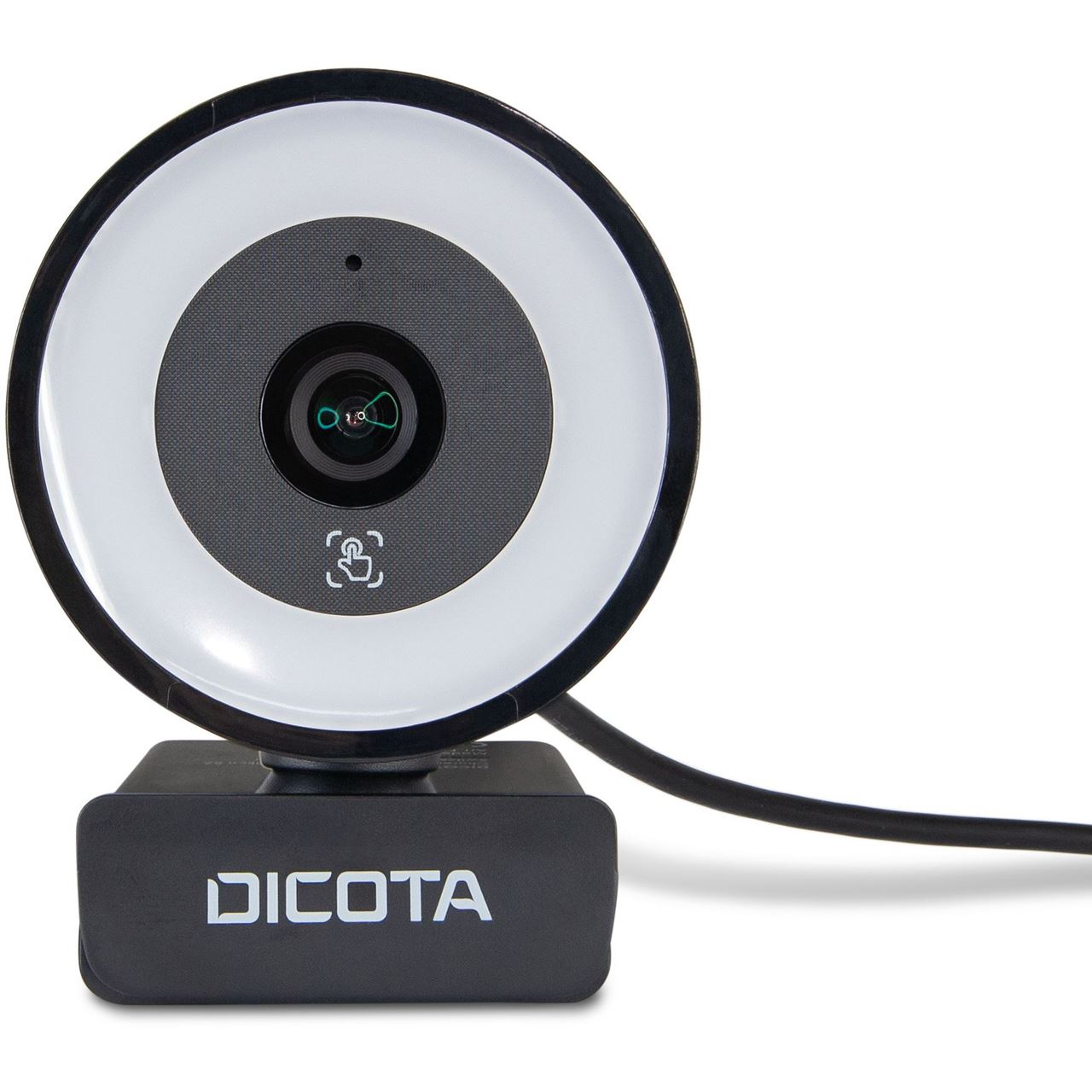
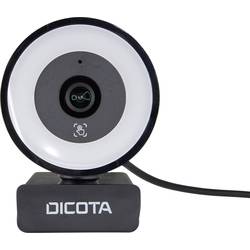
Dicota Webcam Ringlight 5MP Webcam Mikrofon D32066Einfache Plug-and-Play-Konnektivität ohne Treiberinstallation - das macht die Kamera zum perfekten Begleiter im Büro, auf Reisen oder bei Telearbeit. Das 3-stufige Ringlicht beleuchtet den Bereich vor der Kamera. Dies ermöglicht Videokonferenzen und Videogespräche auch in dunkler Umgebung. Die hohe Kameraauflösung bietet eine gestochen scharfe Bildübertragung.73,99 €*Versand: 4,95 €Sichere Weiterleitung zum Anbieter
-
Kann man eine externe Webcam am Laptop nutzen?
Ja, es ist möglich, eine externe Webcam an einem Laptop zu nutzen. Dafür muss die Webcam einfach über einen USB-Anschluss mit dem Laptop verbunden werden. Anschließend kann die Webcam in den Einstellungen des Betriebssystems ausgewählt und verwendet werden. **
-
Wie schalte ich die Webcam am Laptop aus?
Um die Webcam an einem Laptop auszuschalten, musst du zuerst die entsprechende Software oder Anwendung öffnen, die die Kamera steuert. In den Einstellungen dieser Anwendung solltest du die Option finden, um die Kamera zu deaktivieren. Alternativ kannst du auch die Tastenkombinationen auf deinem Laptop überprüfen, die möglicherweise eine Schnellsteuerung zur Deaktivierung der Kamera bieten. Wenn diese Optionen nicht verfügbar sind, kannst du auch eine Abdeckung oder einen Aufkleber über die Kamera legen, um sie physisch zu blockieren. Es ist auch ratsam, regelmäßig die Datenschutzeinstellungen deines Laptops zu überprüfen, um sicherzustellen, dass die Kamera nicht unerwartet aktiviert wird. **
-
Wie aktiviere ich die Webcam an meinem Laptop?
Um die Webcam an Ihrem Laptop zu aktivieren, müssen Sie zuerst sicherstellen, dass die Treiber für die Webcam ordnungsgemäß installiert sind. Öffnen Sie dann die Kamera-App oder eine andere Anwendung, die die Webcam verwendet, um sie zu aktivieren. Stellen Sie sicher, dass keine andere Anwendung die Webcam bereits verwendet, da dies zu Konflikten führen kann. Überprüfen Sie auch die Datenschutzeinstellungen Ihres Betriebssystems, um sicherzustellen, dass der Zugriff auf die Webcam erlaubt ist. Wenn die Webcam immer noch nicht funktioniert, könnte ein Neustart des Laptops das Problem lösen. **
-
Reicht eine handelsübliche Laptop-Webcam für Teams aus?
Eine handelsübliche Laptop-Webcam kann für die Verwendung von Teams ausreichen, insbesondere für grundlegende Videokonferenzen und Team-Meetings. Allerdings kann die Qualität der Video- und Audioübertragung je nach Modell variieren. Wenn eine höhere Bild- und Tonqualität gewünscht wird, kann es sinnvoll sein, eine externe Webcam oder ein separates Mikrofon zu verwenden. **
* Alle Preise verstehen sich inklusive der gesetzlichen Mehrwertsteuer und ggf. zuzüglich Versandkosten. Die Angebotsinformationen basieren auf den Angaben des jeweiligen Shops und werden über automatisierte Prozesse aktualisiert. Eine Aktualisierung in Echtzeit findet nicht statt, so dass es im Einzelfall zu Abweichungen kommen kann. ** Hinweis: Teile dieses Inhalts wurden von KI erstellt.