Domain laptop-preiswert.de kaufen?
Wir ziehen mit dem Projekt
laptop-preiswert.de um.
Sind Sie am Kauf der Domain
laptop-preiswert.de interessiert?
domain@kv-gmbh.de · 0541-91531010
Domain laptop-preiswert.de kaufen?
Wie kann die Systemsteuerung genutzt werden, um Einstellungen an meinem Computer vorzunehmen? Welche Funktionen umfasst die Systemsteuerung?
Die Systemsteuerung kann genutzt werden, um verschiedene Einstellungen an einem Computer vorzunehmen, wie z.B. Netzwerk- und Sicherheitseinstellungen, Benutzerkontenverwaltung, Hardwarekonfiguration und Programme deinstallieren. Die Funktionen der Systemsteuerung umfassen unter anderem die Verwaltung von Geräten und Druckern, die Anpassung von Anzeigeeinstellungen, die Wartung des Systems und die Sicherung und Wiederherstellung von Dateien. **
Wie kann die Systemsteuerung dazu verwendet werden, um Einstellungen und Konfigurationen an einem Computer oder einem anderen Gerät zu verwalten? Welche Funktionen bietet die Systemsteuerung, um die Leistung und das Verhalten des Systems anzupassen?
Die Systemsteuerung ermöglicht es Benutzern, verschiedene Einstellungen und Konfigurationen an ihrem Computer oder anderen Geräten zu verwalten, indem sie auf eine zentrale Schnittstelle zugreifen. Sie bietet Funktionen wie die Anpassung von Benutzerkonten, Netzwerkeinstellungen, Hardware- und Softwarekonfigurationen sowie die Verwaltung von Sicherheitseinstellungen. Darüber hinaus können Benutzer mithilfe der Systemsteuerung die Leistung und das Verhalten ihres Systems anpassen, indem sie beispielsweise Energieoptionen, Systemupdates und Geräteverwaltung konfigurieren. **


Ähnliche Suchbegriffe für Systemsteuerung
Top-Angebote
Produkte zum Begriff Systemsteuerung:

-
Wie kann die Systemsteuerung verwendet werden, um Einstellungen und Konfigurationen auf einem Computer anzupassen? Welche Funktionen und Einstellungen sind in der Systemsteuerung verfügbar?
Die Systemsteuerung kann verwendet werden, um verschiedene Einstellungen und Konfigurationen auf einem Computer anzupassen, wie z.B. Netzwerkeinstellungen, Benutzerkonten, Hardware und Software. In der Systemsteuerung sind Funktionen wie Geräte-Manager, Programme deinstallieren, Energieoptionen, Firewall-Einstellungen, Systemwiederherstellung und vieles mehr verfügbar. Durch die Systemsteuerung können Benutzer die Leistung und Funktionalität ihres Computers an ihre Bedürfnisse anpassen. **
-
Wie können verschiedene Einstellungen an einem Computer in der Systemsteuerung angepasst werden?
Die Systemsteuerung bietet Zugriff auf verschiedene Einstellungen wie Netzwerk, Sicherheit, Hardware und Software. Um eine Einstellung anzupassen, muss man die Systemsteuerung öffnen, die entsprechende Kategorie auswählen und die gewünschte Änderung vornehmen. Nach der Anpassung können die neuen Einstellungen gespeichert und angewendet werden. **
-
Wo finde ich die Systemsteuerung?
Die Systemsteuerung befindet sich normalerweise in den Einstellungen oder Systemeinstellungen deines Computers. Bei Windows-Betriebssystemen kannst du die Systemsteuerung über das Startmenü oder die Suchleiste finden. Auf einem Mac-Computer findest du die Systemsteuerung unter dem Apple-Menü in der oberen linken Ecke des Bildschirms. Alternativ kannst du auch nach "Systemsteuerung" in der Suchfunktion deines Computers suchen, um sie schnell zu finden. In den Einstellungen der meisten Smartphones und Tablets findest du ebenfalls eine Art Systemsteuerung, um verschiedene Einstellungen und Optionen anzupassen. **
-
Wie komme ich zu Systemsteuerung?
Um zur Systemsteuerung zu gelangen, musst du zuerst das Startmenü öffnen. Dies kannst du entweder durch Klicken auf das Windows-Symbol in der unteren linken Ecke des Bildschirms oder durch Drücken der Windows-Taste auf deiner Tastatur tun. Anschließend suchst du nach der Option "Systemsteuerung" und klickst darauf. Alternativ kannst du auch in der Suchleiste im Startmenü nach "Systemsteuerung" suchen und sie so öffnen. Sobald die Systemsteuerung geöffnet ist, kannst du verschiedene Einstellungen und Optionen für dein System verwalten. **

Wie öffnet man Nvidia Systemsteuerung?
Um die Nvidia Systemsteuerung zu öffnen, klicken Sie mit der rechten Maustaste auf den Desktop. Ein Dropdown-Menü erscheint, in dem Sie die Option "Nvidia Systemsteuerung" auswählen können. Alternativ können Sie auch über das Startmenü suchen, indem Sie einfach "Nvidia Systemsteuerung" eingeben. Eine andere Möglichkeit ist es, die Systemsteuerung über das Nvidia Grafiktreiber-Symbol in der Taskleiste zu öffnen. Zuletzt können Sie auch die Tastenkombination "Strg + Alt + F12" verwenden, um die Nvidia Systemsteuerung zu öffnen. **
Was ist eine Nvidia Systemsteuerung?
Eine Nvidia Systemsteuerung ist eine Software, die es Benutzern ermöglicht, Einstellungen für ihre Nvidia-Grafikkarte anzupassen. Mit der Nvidia Systemsteuerung können Benutzer die Leistung ihrer Grafikkarte optimieren, die Bildqualität anpassen und verschiedene Grafikeinstellungen vornehmen. Die Software bietet auch Funktionen zur Überwachung der GPU-Temperatur, des Speicherverbrauchs und anderer wichtiger Parameter. Durch die Nvidia Systemsteuerung können Benutzer ihr Spielerlebnis verbessern und sicherstellen, dass ihre Grafikkarte optimal funktioniert. **
Top-Angebote
Produkte zum Begriff Systemsteuerung:
-
Weka digitale Systemsteuerung für Saunaofen BioAktivDie digitale Systemsteuerung BioS garantiert Ihnen ein unkompliziertes Bedienen Ihrer Dampfsauna und vereint zahlreiche Funktionen von Lichteffekten bis hin zu Wärmeanwendungen in einem Gerät. Mit ihrer selbsterklärenden Menüführung, der ..599,00 €*Versand: 12,90 €Sichere Weiterleitung zum Anbieter
-
Weka digitale Systemsteuerung für klassisch finnische SaunaöfenDie digitale Systemsteuerung OS garantiert Ihnen ein unkompliziertes Bedienen Ihrer Sauna und vereint zahlreiche Funktionen von Lichteffekten bis hin zu Wärmeanwendungen in einem Gerät. Mit ihrer selbsterklärenden Menüführung, der elektronischen ..429,99 €*Versand: 12,90 €Sichere Weiterleitung zum Anbieter
-
Wie kann die Systemsteuerung genutzt werden, um Einstellungen an meinem Computer vorzunehmen? Welche Funktionen umfasst die Systemsteuerung?
Die Systemsteuerung kann genutzt werden, um verschiedene Einstellungen an einem Computer vorzunehmen, wie z.B. Netzwerk- und Sicherheitseinstellungen, Benutzerkontenverwaltung, Hardwarekonfiguration und Programme deinstallieren. Die Funktionen der Systemsteuerung umfassen unter anderem die Verwaltung von Geräten und Druckern, die Anpassung von Anzeigeeinstellungen, die Wartung des Systems und die Sicherung und Wiederherstellung von Dateien. **
-
Wie kann die Systemsteuerung dazu verwendet werden, um Einstellungen und Konfigurationen an einem Computer oder einem anderen Gerät zu verwalten? Welche Funktionen bietet die Systemsteuerung, um die Leistung und das Verhalten des Systems anzupassen?
Die Systemsteuerung ermöglicht es Benutzern, verschiedene Einstellungen und Konfigurationen an ihrem Computer oder anderen Geräten zu verwalten, indem sie auf eine zentrale Schnittstelle zugreifen. Sie bietet Funktionen wie die Anpassung von Benutzerkonten, Netzwerkeinstellungen, Hardware- und Softwarekonfigurationen sowie die Verwaltung von Sicherheitseinstellungen. Darüber hinaus können Benutzer mithilfe der Systemsteuerung die Leistung und das Verhalten ihres Systems anpassen, indem sie beispielsweise Energieoptionen, Systemupdates und Geräteverwaltung konfigurieren. **
-
Wie kann die Systemsteuerung verwendet werden, um Einstellungen und Konfigurationen auf einem Computer anzupassen? Welche Funktionen und Einstellungen sind in der Systemsteuerung verfügbar?
Die Systemsteuerung kann verwendet werden, um verschiedene Einstellungen und Konfigurationen auf einem Computer anzupassen, wie z.B. Netzwerkeinstellungen, Benutzerkonten, Hardware und Software. In der Systemsteuerung sind Funktionen wie Geräte-Manager, Programme deinstallieren, Energieoptionen, Firewall-Einstellungen, Systemwiederherstellung und vieles mehr verfügbar. Durch die Systemsteuerung können Benutzer die Leistung und Funktionalität ihres Computers an ihre Bedürfnisse anpassen. **
-
Wie können verschiedene Einstellungen an einem Computer in der Systemsteuerung angepasst werden?
Die Systemsteuerung bietet Zugriff auf verschiedene Einstellungen wie Netzwerk, Sicherheit, Hardware und Software. Um eine Einstellung anzupassen, muss man die Systemsteuerung öffnen, die entsprechende Kategorie auswählen und die gewünschte Änderung vornehmen. Nach der Anpassung können die neuen Einstellungen gespeichert und angewendet werden. **
Ähnliche Suchbegriffe für Systemsteuerung
-
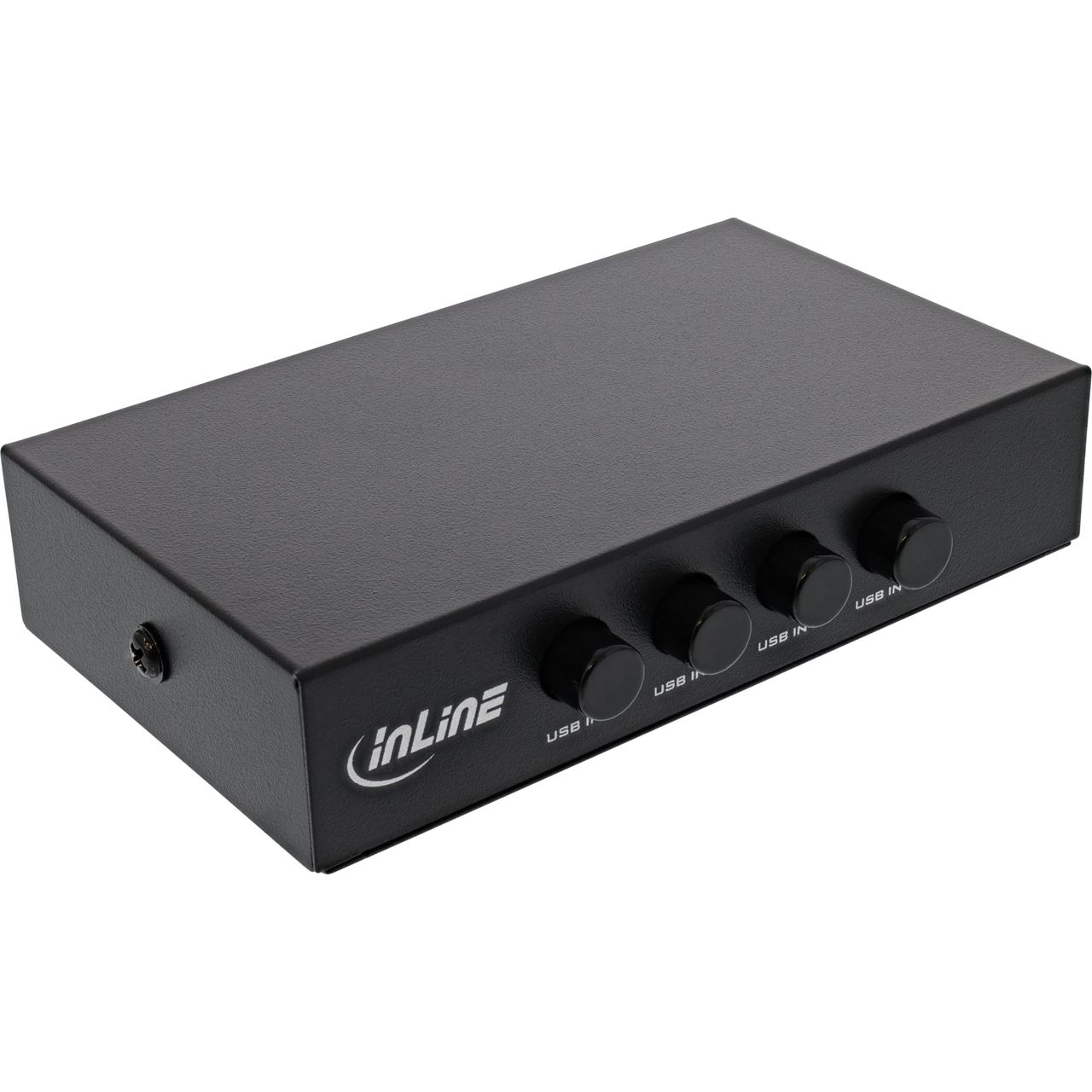
INLINE USB 2,0 Umschalter manuell, USB-A Gerät an 4 ComputerDieser manuelle Umschalter ermöglicht das einfache Teilen von einem USB 2.0-Gerät mit USB-A Anschluss an 4 Computer. Die Umschaltung erfolgt rein mechanisch, es wird keine zusätzliche Spannungsversorgung benötigt.34,90 €*Versand: 5,85 €Sichere Weiterleitung zum Anbieter
-
SEVERIN MW 7882 Mikrowelle (Kompaktes Design, 17 Liter, 600 Leistung Leistung, 5 Leistungsstufen, Auftau-Funktion, Drehteller 24,5 cm, 30 Minuten Timer, lackierter Innenraum, Schwarz)SEVERIN MW 7882 Mikrowelle – Kompaktes Design für Ihren HaushaltDieSEVERIN MW 7882 Mikrowelleist die ideale Lösung für alle, die eine zuverlässige und platzsparende Küchenhilfe suchen. Mit ihrem modernen, schwarzen Design fügt sie sich nahtlos in jede Küch69,99 €*Versand: 5,95 €Sichere Weiterleitung zum Anbieter
-
Wo finde ich die Systemsteuerung?
Die Systemsteuerung befindet sich normalerweise in den Einstellungen oder Systemeinstellungen deines Computers. Bei Windows-Betriebssystemen kannst du die Systemsteuerung über das Startmenü oder die Suchleiste finden. Auf einem Mac-Computer findest du die Systemsteuerung unter dem Apple-Menü in der oberen linken Ecke des Bildschirms. Alternativ kannst du auch nach "Systemsteuerung" in der Suchfunktion deines Computers suchen, um sie schnell zu finden. In den Einstellungen der meisten Smartphones und Tablets findest du ebenfalls eine Art Systemsteuerung, um verschiedene Einstellungen und Optionen anzupassen. **
-
Wie komme ich zu Systemsteuerung?
Um zur Systemsteuerung zu gelangen, musst du zuerst das Startmenü öffnen. Dies kannst du entweder durch Klicken auf das Windows-Symbol in der unteren linken Ecke des Bildschirms oder durch Drücken der Windows-Taste auf deiner Tastatur tun. Anschließend suchst du nach der Option "Systemsteuerung" und klickst darauf. Alternativ kannst du auch in der Suchleiste im Startmenü nach "Systemsteuerung" suchen und sie so öffnen. Sobald die Systemsteuerung geöffnet ist, kannst du verschiedene Einstellungen und Optionen für dein System verwalten. **
-
Wie öffnet man Nvidia Systemsteuerung?
Um die Nvidia Systemsteuerung zu öffnen, klicken Sie mit der rechten Maustaste auf den Desktop. Ein Dropdown-Menü erscheint, in dem Sie die Option "Nvidia Systemsteuerung" auswählen können. Alternativ können Sie auch über das Startmenü suchen, indem Sie einfach "Nvidia Systemsteuerung" eingeben. Eine andere Möglichkeit ist es, die Systemsteuerung über das Nvidia Grafiktreiber-Symbol in der Taskleiste zu öffnen. Zuletzt können Sie auch die Tastenkombination "Strg + Alt + F12" verwenden, um die Nvidia Systemsteuerung zu öffnen. **
-
Was ist eine Nvidia Systemsteuerung?
Eine Nvidia Systemsteuerung ist eine Software, die es Benutzern ermöglicht, Einstellungen für ihre Nvidia-Grafikkarte anzupassen. Mit der Nvidia Systemsteuerung können Benutzer die Leistung ihrer Grafikkarte optimieren, die Bildqualität anpassen und verschiedene Grafikeinstellungen vornehmen. Die Software bietet auch Funktionen zur Überwachung der GPU-Temperatur, des Speicherverbrauchs und anderer wichtiger Parameter. Durch die Nvidia Systemsteuerung können Benutzer ihr Spielerlebnis verbessern und sicherstellen, dass ihre Grafikkarte optimal funktioniert. **
* Alle Preise verstehen sich inklusive der gesetzlichen Mehrwertsteuer und ggf. zuzüglich Versandkosten. Die Angebotsinformationen basieren auf den Angaben des jeweiligen Shops und werden über automatisierte Prozesse aktualisiert. Eine Aktualisierung in Echtzeit findet nicht statt, so dass es im Einzelfall zu Abweichungen kommen kann. ** Hinweis: Teile dieses Inhalts wurden von KI erstellt.